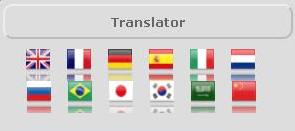
Bagaimana cara memasang/membuat Google translator/translate yang bentuk bendera negara di blog Blogger?...
Beberapa hari yang lalu saya memasang
Google Translate untuk
blog ini yang tujuannya adalah untuk mempercantik blog, selain
mempercanti blog saya pikir blog ini juga sangat bermanfaat dan memang
perlu di pasang di blog berbahsa indonesia. Siapa tau saja ada bule yang
mampir ke blog ini


Ok lalu bagaimana cara pasang google translate yang ada gambarnya di blogger?...
Santai
dulu bos... sebelum saya tuliskan cara membuat/pasang Google translator
di blogger saya akan jelsakan dulu bahwa gambar latar belakang bendera
negaranya nanti transparan.
Mari Kita Mulai.......
Panduan Cara Pasang Google Translate di Blogger
Untuk memasang
translator/translate Google di blog blogger anda maka langkah pertama
yang harus anda lakukan adalah login ke akun blogger anda dulu.
Kemudian Pergi Ke Design => Page Elements, di sana anda akan menemukan tempat untuk meletakkan Gadget Google Translate ini.
Klik Add a Gatget, kemudian pilih Gadget HTML/JavaScript.
Setelah
itu masukkan script Google Translate di dalam gadget HTML/JavaScript
tersebut, berikut script Google Translate yang harus anda masukkan di
sana:
<style>
.google_translate img {filter:alpha(opacity=100);-moz-opacity: 1.0;opacity: 1.0;border:0;}
.google_translate:hover img {filter:alpha(opacity=30);-moz-opacity: 0.30;opacity: 0.30;border:0;}
.google_translatextra:hover img {filter:alpha(opacity=0.30)-moz-opacity: 0.30opacity: 0.30;border:0;}
</style>
<center>
<a
class="google_translate" href="#" target="_blank" rel="nofollow"
title="English"
onclick="window.open('http://translate.google.com/translate?u='+encodeURIComponent(location.href)+'&langpair=id%7Cen&hl=en');
return false;"><img alt="English" border="0" align="absbottom"
title="English" height="32"
src="https://blogger.googleusercontent.com/img/b/R29vZ2xl/AVvXsEinsWnba4RrL75vXRcl4A1GqBwc9vGJrTCAz8of7tSY0bC3vh-bb0BvaxB5i3bWvRljK6jglbCC1ooOOOipFGtbiJveHTQ6QCTBabTPbuW_5s-GOiR-BjAeiCmz1BJ44xruuFG7_k5Qg6o/?imgmax=800"
style="cursor: pointer;margin-right:13px" width="24" /></a>
<a class="google_translate" href="#" target="_blank" rel="nofollow"
title="French"
onclick="window.open('http://translate.google.com/translate?u='+encodeURIComponent(location.href)+'&langpair=id%7Cfr&hl=en');
return false;"><img alt="French" border="0" align="absbottom"
title="French" height="32"
src="https://blogger.googleusercontent.com/img/b/R29vZ2xl/AVvXsEhdpkbAwqhRpiW5MmJC8SP2zP3DVGwVn0JV7MvYkLLwf02MOalb4n-n9CIJQNOvDWOaUbDEOAMC9dqS5AHs_jB8L-fNNoLM4c6T5hpB-PLwiCP96iBqmnCVjb3UVCwSV4DiMxazfp7h_-0/?imgmax=800"
style="cursor: pointer;margin-right:13px" width="24" /></a>
<a class="google_translate" href="#" target="_blank" rel="nofollow"
title="German"
onclick="window.open('http://translate.google.com/translate?u='+encodeURIComponent(location.href)+'&langpair=id%7Cde&hl=en');
return false;"><img alt="German" border="0" align="absbottom"
title="German" height="32"
src="https://blogger.googleusercontent.com/img/b/R29vZ2xl/AVvXsEgTelL03z7h81te4gIg-xf82H-2trL44waC6xA6zCh0ZeULAKbATtSMdfopIHn2JxVDQLwl31s19hhTq7l3saAd7zXyPpkEP5QaATx-pEEZVd2CSTcVSmsR3wY4OGB9q_jpUjBnIg_K5O4T/?imgmax=800"
style="cursor: pointer;margin-right:13px" width="24" /></a>
<a class="google_translate" href="#" target="_blank" rel="nofollow"
title="Spain"
onclick="window.open('http://translate.google.com/translate?u='+encodeURIComponent(location.href)+'&langpair=id%7Ces&hl=en');
return false;"><img alt="Spain" border="0" align="absbottom"
title="Spain" height="32"
src="https://blogger.googleusercontent.com/img/b/R29vZ2xl/AVvXsEhNu0EmaEuNINMH-0Q2NUfic7Cp02yWh9dSrtNyTqvvFUEj-7ehZ4onQ6suwqJQ-n0NJQIbX3xniUeBAfhpsrOtWzT0n654ZoxN4wJnyudW9uIwKuO0vId2DwZnYfPn0o8DJvWH7tQHHJdr/?imgmax=800"
style="cursor: pointer;margin-right:13px" width="24" /></a>
<a class="google_translate" href="#" target="_blank" rel="nofollow"
title="Italian"
onclick="window.open('http://translate.google.com/translate?u='+encodeURIComponent(location.href)+'&langpair=id%7Cit&hl=en');
return false;"><img alt="Italian" border="0" align="absbottom"
title="Italian" height="32"
src="https://blogger.googleusercontent.com/img/b/R29vZ2xl/AVvXsEjb6eO1CT7qo41ogCw4228OFCfKldRpdSOw7gmDhVe4dIHtPZbqwjny4M7SJyDhqW0tj4ucbBMQmJNodkGme50dbld0ON9YjCz8X-U_bnIyE457ccNXKXjwaE5NrfWqka91UUZgcCbzHXI/?imgmax=800"
style="cursor: pointer;margin-right:13px" width="24" /></a>
<a class="google_translate" href="#" target="_blank" rel="nofollow"
title="Dutch"
onclick="window.open('http://translate.google.com/translate?u='+encodeURIComponent(location.href)+'&langpair=id%7Cnl&hl=en');
return false;"><img alt="Dutch" border="0" align="absbottom"
title="Dutch" height="32"
src="https://blogger.googleusercontent.com/img/b/R29vZ2xl/AVvXsEja1qG8OLD-mHQrDcFxY3UCH3E1BIwMb1OCHOc6QaOmPL8KbzGfgA9KMZKOIikQ1H-qJ42ypmDqWVoPIy2q9rx-IRwDD55Y5Bib_4hGggbJeeLSM8yevIJv3Jcyin7ZQuNf4xZIrpaqbqI/?imgmax=800"
style="cursor: pointer;margin-right:13px" width="24" /></a>
<br />
<a
class="google_translate" href="#" target="_blank" rel="nofollow"
title="Russian"
onclick="window.open('http://translate.google.com/translate?u='+encodeURIComponent(location.href)+'&langpair=id%7Cru&hl=en');
return false;"><img alt="Russian" border="0" align="absbottom"
title="Russian" height="32"
src="https://blogger.googleusercontent.com/img/b/R29vZ2xl/AVvXsEgThgu3duf65rDqbIfNoGTVet8AHBUXcKkHC7mLj76Tnwc1lus-anGNi6R6PQ6YvVp6W9sMckFoZlw-IXU7MdXFzfimRZ253tW3iYpVKzhDjG6gnhJl_MzUR3qbxa-ZyW99Sj6BGuPkhjk/?imgmax=800"
style="cursor: pointer;margin-right:13px" width="24" /></a>
<a class="google_translate" href="#" target="_blank" rel="nofollow"
title="Portuguese"
onclick="window.open('http://translate.google.com/translate?u='+encodeURIComponent(location.href)+'&langpair=id%7Cpt&hl=en');
return false;"><img alt="Portuguese" border="0" align="absbottom"
title="Portuguese" height="32"
src="https://blogger.googleusercontent.com/img/b/R29vZ2xl/AVvXsEgxui3RLvzQy0ljGWg9jVi7ZgROnjkDE-3JTM7CyUpWse6TFH08ZftJwokv9B3W-RZu47nn2NMIla1JwaxA6WReUKLb1uaLoCaLzMC0Tc08Ebn_r2nO0SeHDoylRXZLbw8b43aI6IWB9pk/?imgmax=800"
style="cursor: pointer;margin-right:13px" width="24" /></a>
<a class="google_translate" href="#" target="_blank" rel="nofollow"
title="Japanese"
onclick="window.open('http://translate.google.com/translate?u='+encodeURIComponent(location.href)+'&langpair=id%7Cja&hl=en');
return false;"><img alt="Japanese" border="0" align="absbottom"
title="Japanese" height="32"
src="https://blogger.googleusercontent.com/img/b/R29vZ2xl/AVvXsEjcVvcpm7fIgpJQVr1vprUgolRkpy_UIHlPFyLg8QgN998YmBUymkMuIFPYMx8d5WgHqVTEcTjaPY_2sG-50USHDQTaPXcHZg3zbtnC4Q4CgOR7Wp-ygiKLcxgP2yR0_QHK7wgGkdx4UV0n/?imgmax=800"
style="cursor: pointer;margin-right:13px" width="24" /></a>
<a class="google_translate" href="#" target="_blank" rel="nofollow"
title="Korean"
onclick="window.open('http://translate.google.com/translate?u='+encodeURIComponent(location.href)+'&langpair=id%7Cko&hl=en');
return false;"><img alt="Korean" border="0" align="absbottom"
title="Korean" height="32"
src="https://blogger.googleusercontent.com/img/b/R29vZ2xl/AVvXsEh4KuVdnocXN3U0-zPIA_Km9Ue6o0bfkDFUCqjNJT-45kuoFOk_VfGSLL7UHPlnnahkzc0hLKwoxxW_-kXW9Iwvt1hFkW0PDl3OiwbT5w5sb4V2ypqAkvZ7S6GmLYhyuXd93oVxR65T_1E/?imgmax=800"
style="cursor: pointer;margin-right:13px" width="24" /></a>
<a class="google_translate" href="#" target="_blank" rel="nofollow"
title="Arabic"
onclick="window.open('http://translate.google.com/translate?u='+encodeURIComponent(location.href)+'&langpair=id%7Car&hl=en');
return false;"><img alt="Arabic" border="0" align="absbottom"
title="Arabic" height="32"
src="https://blogger.googleusercontent.com/img/b/R29vZ2xl/AVvXsEjD6Cb7-UbHwiOgNl7Ha6VKI8OvGkGmbVow7DiLARFLGDJM94z1QxO7s9bET_cn0ua4ozQpcXLveT1sAh3EMywDOVorgYgaHnSDfqSXEOR9l8mWySMKqRbFwOng7tlUlM24BvWJFF_C-l4/?imgmax=800"
style="cursor: pointer;margin-right:13px" width="24" /></a>
<a class="google_translate" href="#" target="_blank" rel="nofollow"
title="Chinese Simplified"
onclick="window.open('http://translate.google.com/translate?u='+encodeURIComponent(location.href)+'&langpair=id%7Czh-CN&hl=en');
return false;"><img alt="Chinese Simplified" border="0"
align="absbottom" title="Chinese Simplified" height="32"
src="https://blogger.googleusercontent.com/img/b/R29vZ2xl/AVvXsEjuA-s5Ehyphenhyphen_nXx_E0qcZEfcOcbfjrBBwhdYClc-FkfDzR0IG1840viMgjA9izdDB9_2RKCPQEK1VADZM5yK-o23oPB7vFEmuku3Ny4hRkReTYUGDIpn-O6MaJ0VwwARjdIPCS-Dx8uW8rU/?imgmax=800"
style="cursor: pointer;margin-right:13px" width="24" /></a>
</center>
Setelah itu klik Save (Simpan).
Nah
itulah cara memasang google translator/translate di blogger, cara
tersebut menurut saya adalah cara termudah untuk memasang google
translator yang ada gambar bendera negaranya di blogger.
Sebenarnya
masih ada cara lainnya, namun hasilnya sama saja, jadi saya rasa 1 cara
saja sudah cukup dan lagi untuk apa juga pakai cara yang susah kalau
cara yang mudah ada.
Selamat mencoba dan semoga berhasil


Jangan Lupa Klik Tombol Like Di Bawah ini ya ... :-)